WordPress免费教程(四):WordPress2.92安装方法

        目前WordPress最为主流的版本应该是WordPress2.92中文版和WordPress3.01英文版的了。本节教程我们将重点讲解WordPress2.92中文版的安装方法。

        一、下载WordPress2.92中文版

        可以到WordPress中文官方网站上去下载,也可以点击这里下载

        二、上传WordPress2.92

        我们上传文件到网站,可以选择两种方法,一种是利用FTP软件,这种方法是上传前必须将文件包解后再上传,此方法上传速度慢。另外一种方法是利用Cpanel中的文件管理器直接上传文件包,上传后在线解压,此方法上传速度快、方便。两种方法你任选一种吧。我原来在国内主机一直都用FTP,习惯了。

        将你的WordPress2.92中文版上传到网站根目录后我们就可以开始安装了。

        三、安装WordPress2.92中文版

        1、进入安装界面

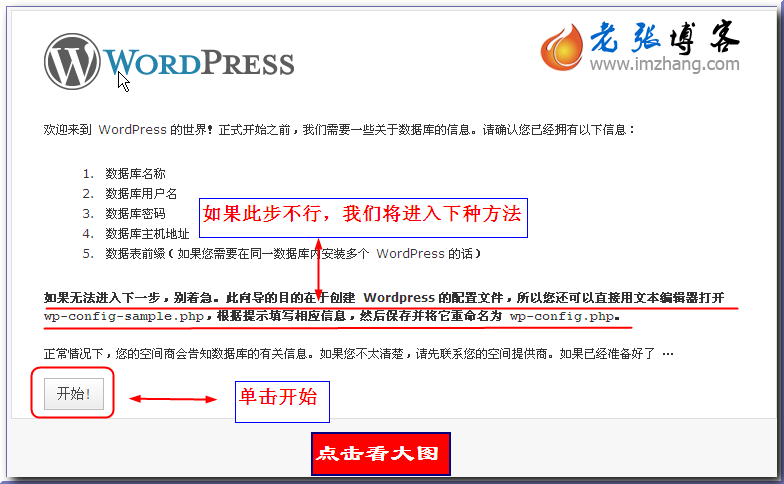
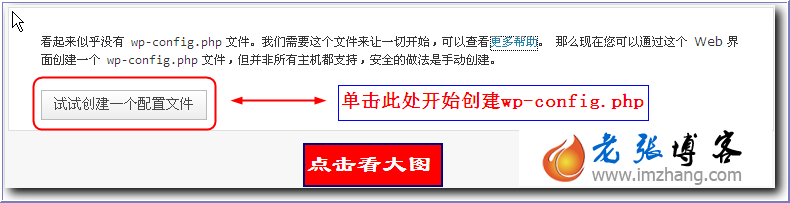
        打开浏览器,直接在浏览器中输入你的网站即可。输入网站后,会有一个出错提示,意思是没有网站的配置文件要求你创建一个,单击"试试创建一个配置文件"即可进入配置页面
WordPress2.92安装
WordPress2.92安装

        2、配置文件时重要提示

WordPress2.92安装
WordPress2.92安装

        因为主机的限制不同,有的空间可能创建不了wp-config.php文件,这时我们就要用到第二种方法。

        第二种方法为:使用任一文本编辑器打开 wp-config-sample.php,填写有关数据库的内容。将此文件另存为 wp-config.php,将 wp-config.php上传到网站根目录就可完成配置工作。

        附修改方法,打开wp-config-sample.php文件,按下面提示进行数据库配置修改工作。

/** The name of the database for WordPress */
define(‘DB_NAME’, ‘此处为数据库名’);

/** MySQL database username */
define(‘DB_USER’, ‘此处为用户名’);

/** MySQL database password */
define(‘DB_PASSWORD’, ‘此处为密码’);

        3、输入数据库配置信息
WordPress2.92安装
WordPress2.92安装

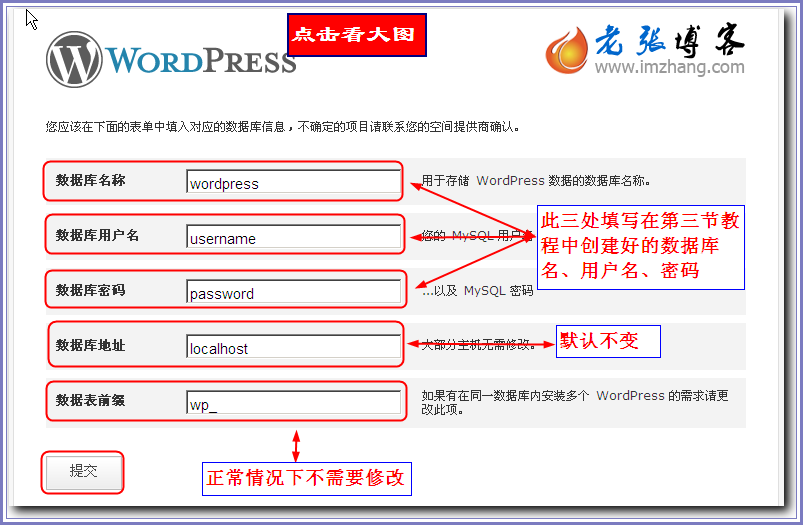
        此处的数据库名称、用户名称、用户密码输入你在Cpanel里配置的,一定要输正确,否则无法创建配置文件。数据库地址正常情况下不需要修改,重点说明下数据表前辍,当你的数据库中只安装一个WordPress时,不需要修改。如果安装两个以上的话,这里必须要修改一下,如修改成WP1_。

        4、开始安装
WordPress2.92安装
WordPress2.92安装

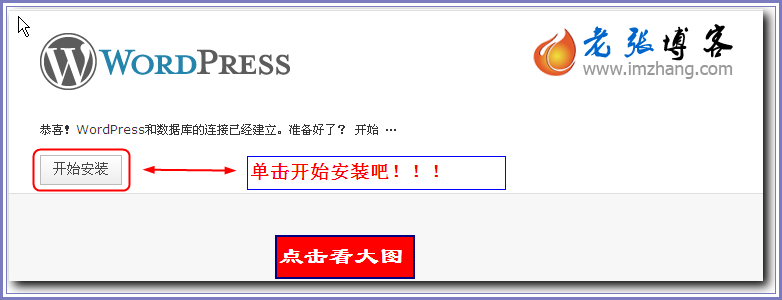
        如果你的数据库信息输入正确的话,即可以进入此步。否则提示你重新输入信息。单击"开始安装"即可。

        5、输入网站信息
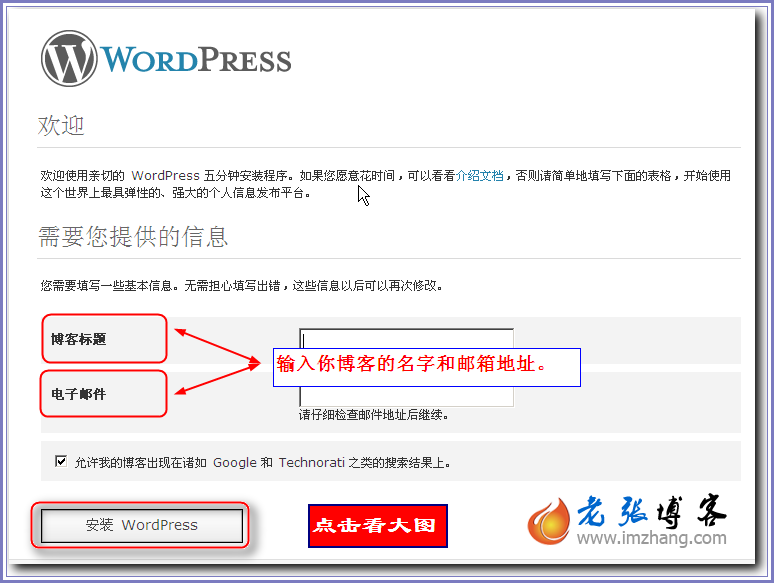
WordPress2.92安装
WordPress2.92安装

        输入你的网站名和邮箱,注意邮箱一定要输入常用的,因为第一封密码邮件就是发到这个邮箱的。如果你把密码搞忘了,那就麻烦了。另外一点就是下面的选项意思是允许搜索引擎收录,这个要点上。

        6、生成管理员密码
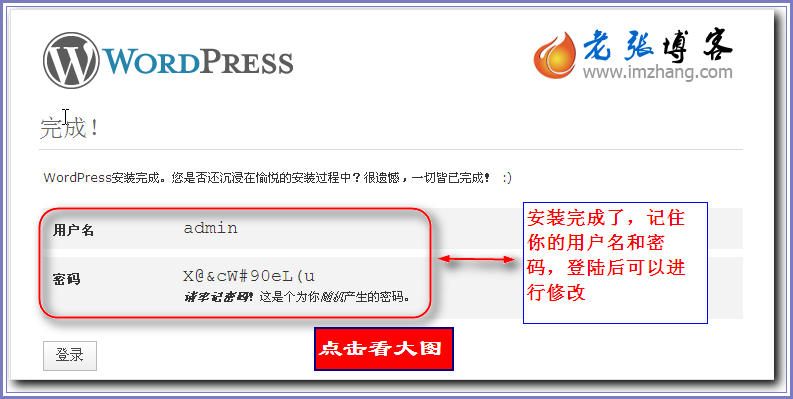
WordPress2.92安装
WordPress2.92安装

        WordPress2.92的管理员密码是系统自动生成的,一定要记住。登陆到后台把他修改即可,如果你忘了,那可以查看你的邮箱里,也有一封是WordPress2.92自动发到你邮箱里的密码信。

        7、修改管理员密码
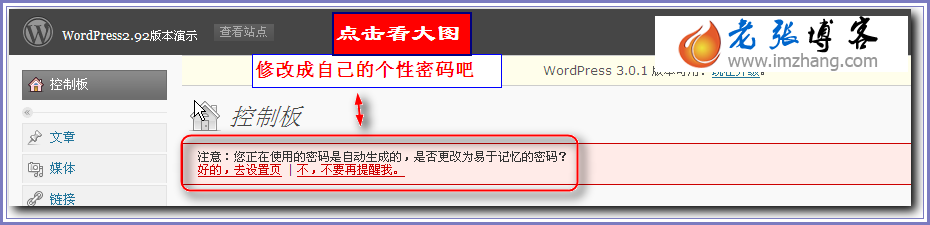
WordPress2.92安装
WordPress2.92安装

        点击登陆输入admin和密码,进入到后台,修改密码。如果你不想修改也可以,但是系统生成的不好记。

        好了,到目前为止,WordPress2.92已经安装到你的网站上去了,打开你的网站,看下你的第一个新爱的WordPress博客是什么样的呢!

        下一篇WordPress免费教程我们将会讲解WordPress3.01的安装与汉化。

评论区

共 64 条评论
  1. 刘志猛 的头像
    刘志猛 Lv1.萍水相逢
    呵呵,总是关于WP的文章,换个话题咧,嘿嘿!
    16年前
    1. 老张博客 的头像
      老张博客 博主
      @刘志猛 那我把本来定在今天晚上发的《wordpress3.01安装与汉化》放后面吧,换个话题。
      16年前
  2. seo教程 的头像
    :mrgreen: 好详细的新手教程
    16年前
  3. yesadmin 的头像
    yesadmin Lv9.惺惺相惜
    alexa是如何做到100万以下的,你的域名没用几天啊,奇怪
    16年前
    1. 老张博客 的头像
      老张博客 Lv10.莫逆之交
      @yesadmin 应该和做301有关。
      16年前
  4. 7cbt 的头像
    7cbt Lv1.萍水相逢
    :o 我的就是2.92 期待老张的3系列安装教程
    16年前
    1. 老张博客 的头像
      老张博客 博主
      @7cbt 教程已经出了。
      16年前
  5. 创享·生活 的头像
    创享·生活 Lv2.初识寒暄
    适合小白的教程,呵呵..3系列还是别用着。等真正确认确定了再去升级好了,呵呵
    16年前
    1. 老张博客 的头像
      老张博客 博主
      @创享·生活 现在可以用了,3.01中文都出了。
      16年前
      1. 创享·生活 的头像
        创享·生活 Lv2.初识寒暄
        @老张博客 想不到真的出了,呵呵..不过还是先等一下,呵呵..不急着升级呢..
        16年前
  6. 江南夜色 的头像
    江南夜色 Lv1.萍水相逢
    顶你。我不用WP 呵呵。2.92有点OUT了吧·
    16年前
    1. 老张博客 的头像
      老张博客 博主
      @江南夜色 昨天还没有out,今天就out了。。。301中文出来了。
      16年前
  7. 老饕 的头像
    呵呵~~为什么单讲2.9.2呢~~又没什么区别?
    16年前
    1. 老张博客 的头像
      老张博客 博主
      @老饕 当然有区别了呀。
      16年前
  8. 七叶草 的头像
    七叶草 Lv1.萍水相逢
    郁闷,我装的是英文,很麻烦啊
    16年前
    1. 老张博客 的头像
      老张博客 博主
      @七叶草 现在中文版的出来了呀。
      16年前
  9. zzzhu 的头像
    zzzhu Lv1.萍水相逢
    很基础 适合新人
    16年前
    1. 老张博客 的头像
      老张博客 博主
      @zzzhu 我的就是新手教程。
      16年前
  10. 我心飞翔 的头像
    我心飞翔 Lv1.萍水相逢
    看来wordpress功能很强大啊。。。我用的ZBLOG
    16年前
    1. 老张博客 的头像
      老张博客 博主
      @我心飞翔 快换成wp算了。
      16年前
😊